Now Reading: jak dodać program do autostartu w systemie windows – praktyczne porady i narzędzia
-
01
jak dodać program do autostartu w systemie windows – praktyczne porady i narzędzia

Zastanawiasz się, jak sprawić, by Twój komputer z systemem Windows uruchamiał się szybciej? Kluczem może być optymalizacja autostartu programów! W tym artykule pokażemy Ci, jak krok po kroku zarządzać aplikacjami uruchamianymi wraz ze startem systemu, aby cieszyć się płynniejszą i wydajniejszą pracą komputera.
Podstawy zarządzania autostartem programów w Windows
Autostart w systemie Windows to mechanizm, który automatycznie uruchamia wybrane programy i aplikacje w momencie włączania komputera. Użytkownik zyskuje w ten sposób szybki dostęp do ulubionych narzędzi, takich jak komunikatory, programy antywirusowe (na przykład Norton lub ESET) czy aplikacje do synchronizacji danych (OneDrive, Google Drive).
Odpowiednia optymalizacja autostartu jest niezwykle istotna dla sprawnego działania systemu operacyjnego, ponieważ pozwala na znaczne skrócenie czasu potrzebnego na uruchomienie komputera. Pozwala to na szybsze rozpoczęcie pracy lub rozrywki po włączeniu urządzenia. Dowiedz się jak wyłączyć automatyczne uruchamianie aplikacji i przyspieszyć działanie systemu, aby jeszcze bardziej zoptymalizować działanie swojego komputera.
System Windows oferuje kilka metod konfiguracji autostartu. Menedżer Zadań, dostępny w systemach Windows 10 i 11, umożliwia łatwe zarządzanie programami uruchamianymi wraz ze startem systemu, prezentując jednocześnie ich wpływ na ogólną wydajność.
Inną opcją jest specjalny Folder Autostart, do którego można dodawać skróty do programów, które mają być uruchamiane automatycznie. Lokalizację tego folderu można bez trudu odnaleźć za pomocą Eksploratora Plików.
Bardziej doświadczeni użytkownicy mogą również dokonywać zmian w Rejestrze Systemowym Windows, w którym przechowywane są szczegółowe ustawienia autostartu w kluczach HKLM i HKCU. Należy jednak pamiętać, że nieumiejętna modyfikacja rejestru może prowadzić do poważnych problemów z funkcjonowaniem systemu operacyjnego.
Alternatywnym rozwiązaniem są narzędzia firm trzecich, takie jak Autoruns firmy Sysinternals lub CCleaner, które udostępniają rozbudowane funkcje zarządzania autostartem. Jeśli potrzebujesz szczegółowych instrukcji, sprawdź jak wyłączyć automatyczne uruchamianie aplikacji i przyspieszyć działanie systemu.
Warto również wspomnieć, że producenci komputerów, tacy jak Dell, ASUS i Agendo, często oferują urządzenia z fabrycznie skonfigurowanym autostartem. Po więcej informacji można zajrzeć na kanał YouTube UMECZEK.
Definicja i znaczenie autostartu w systemie operacyjnym
Autostart w systemach operacyjnych, takich jak Windows, oznacza samoczynne uruchamianie się programów i aplikacji zaraz po włączeniu komputera. Ta funkcja systemu Windows umożliwia komfortowe i błyskawiczne rozpoczęcie pracy z ulubionymi narzędziami, w tym z programami antywirusowymi (np. Norton, ESET) komunikatorami internetowymi czy też aplikacjami do synchronizacji danych w chmurze (OneDrive, Google Drive).
Za proces automatycznego uruchamiania aplikacji odpowiadają kluczowe komponenty systemowe, takie jak Menedżer Zadań, folder Autostart, a także Rejestr Systemowy Windows, który przechowuje szczegółowe ustawienia w kluczach HKLM i HKCU.
Odpowiednia konfiguracja autostartu bywa nieoceniona, gdy zależy nam na natychmiastowym dostępie do wybranych aplikacji po starcie systemu Windows, na przykład automatyczne włączanie klienta poczty elektronicznej, komunikatora Microsoft Teams lub Facebook. Firmy, takie jak Agendo, dbają o optymalizacje tego procesu.
Korzyści z zarządzania uruchamianiem programów przy starcie systemu
Efektywne zarządzanie programami uruchamianymi wraz z systemem Windows jest fundamentalnym aspektem optymalizacji, pozwalającym na zauważalną poprawę jego sprawności. Dezaktywując niepotrzebne aplikacje, które włączają się automatycznie podczas startu komputera, użytkownik może znacząco skrócić czas potrzebny na załadowanie się systemu, co bezpośrednio przekłada się na szybsze rozpoczęcie pracy lub korzystanie z rozrywki. Menedżer Zadań w systemach Windows 10 i 11 oferuje wgląd w wpływ poszczególnych programów na proces uruchamiania, umożliwiając bardziej świadome decyzje dotyczące ich wyłączenia lub pozostawienia.
Utrzymanie stabilności systemu to kolejna zaleta wynikająca z nadzoru nad autostartem. Ograniczenie liczby programów działających w tle zmniejsza obciążenie zasobów komputera, co w konsekwencji minimalizuje ryzyko zawieszania się systemu i występowania innych problemów. Niemniej jednak, podchodząc do wyłączania nieznanych aplikacji, należy zachować szczególną rozwagę i upewnić się, że nie są one kluczowe dla prawidłowego funkcjonowania Windows. Dobrą praktyką jest weryfikacja plików wykonywalnych (.exe) za pomocą serwisu VirusTotal, co pozwala ustrzec się przed potencjalnym zagrożeniem.
W przypadku użytkowników systemu Windows 7, personalizacja autostartu może wymagać nieco więcej zaangażowania, lecz przynosi równie odczuwalne korzyści w postaci zwiększonej wydajności i niezawodności systemu. Pomimo, że Menedżer Zadań nie udostępnia informacji o wpływie na wydajność w tak przystępny sposób, jak ma to miejsce w nowszych wersjach, kontrola nad aplikacjami uruchamianymi wraz ze startem pozostaje niezmiernie ważna. Podczas optymalizacji autostartu, warto rozważyć wykorzystanie narzędzi takich jak CCleaner czy Autoruns od Sysinternals, które oferują rozbudowane opcje zarządzania procesem uruchamiania programów. Dodatkowe informacje można znaleźć na kanale YouTube UMECZEK.
Praktyczne sposoby na dodanie programu do autostartu Windows
Personalizacja autostartu w systemie Windows oferuje różnorodne metody, dostosowane do preferencji i umiejętności użytkownika. Najbardziej intuicyjną z nich jest wykorzystanie folderu Autostart, gdzie z łatwością można umieścić skrót do dowolnego programu. Wystarczy w Eksploratorze Plików wprowadzić ścieżkę do folderu Autostart, a następnie przenieść tam skrót wybranej aplikacji. Dzięki temu, program będzie uruchamiany automatycznie przy każdym włączeniu komputera. To rozwiązanie z pewnością przypadnie do gustu osobom ceniącym prostotę i szybkość.
Użytkownicy obeznani z systemem mogą modyfikować windows autostart poprzez Edytor Rejestru Systemowego. Należy jednak zachować szczególną ostrożność, ponieważ nieprawidłowe zmiany w rejestrze mogą skutkować problemami ze stabilnością systemu. W kluczach HKLM i HKCU Rejestru znajdują się wpisy, które decydują o tym, jakie programy uruchamiają się wraz ze startem systemu. Dodanie odpowiedniego wpisu w jednym z tych kluczy zapewni automatyczne uruchamianie wskazanej aplikacji.
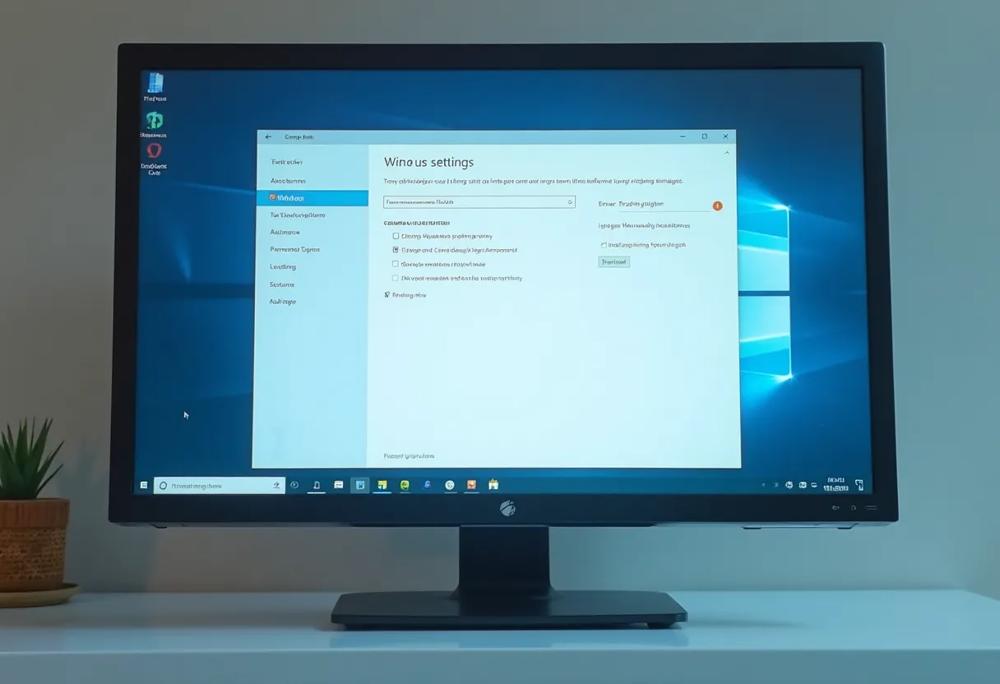
Alternatywnym rozwiązaniem są narzędzia zewnętrzne, takie jak Autoruns od Sysinternals czy CCleaner, które oferują rozbudowane opcje zarządzania autostartem. Autoruns umożliwia szczegółową analizę elementów uruchamianych automatycznie, natomiast CCleaner udostępnia prosty interfejs do włączania i wyłączania programów startowych. Można na przykład dodać do autostartu komunikator Microsoft Teams lub Facebook, aby być nieustannie w kontakcie, albo zapewnić automatyczną synchronizację danych poprzez uruchamianie OneDrive lub Google Drive. Należy jednak pamiętać, aby dodawać programy do autostartu z rozwagą, aby nie wydłużyć czasu uruchamiania systemu. Przed dodaniem warto zweryfikować pliki .exe programów narzędziem VirusTotal, aby upewnić się, że są one bezpieczne. Dodatkowe informacje i porady można znaleźć na kanale YouTube UMECZEK.
Korzystanie z menedżera zadań w celu dodania programu do autostartu
Menedżer Zadań, integralny element systemów Windows 10 i 11, oferuje intuicyjny sposób zarządzania aplikacjami uruchamianymi wraz ze startem systemu. Aby za jego pośrednictwem kontrolować autostart programów, w pierwszej kolejności uruchom Menedżera Zadań, korzystając ze skrótu klawiszowego Ctrl + Shift + Esc.
Następnie, w oknie programu, przejdź do zakładki “Uruchamianie” – wyświetli się lista programów automatycznie włączanych podczas startu Windows.
W obrębie Menedżera Zadań widoczne są szczegóły każdego programu: jego nazwa, wydawca oraz wpływ na czas uruchamiania systemu, określany jako niski, średni lub wysoki. Jeżeli chcesz, aby dany program uruchamiał się automatycznie, musi on figurować na tej liście. W sytuacji, gdy go brakuje, dodanie go bezpośrednio przez Menedżera Zadań nie jest możliwe. Wówczas konieczne staje się zastosowanie alternatywnych metod, takich jak wykorzystanie Folderu Autostart lub Edytora Rejestru. Istnieją także narzędzia firm trzecich, np. Autoruns od Sysinternals, które zapewniają szersze spektrum opcji konfiguracyjnych.
Menedżer Zadań umożliwia jedynie aktywację i dezaktywację istniejących pozycji autostartu, nie pozwalając na dodawanie nowych. Zapewnia on szybki wgląd w aplikacje obciążające system podczas uruchamiania. Pomimo swojej prostoty, jest to narzędzie szczególnie użyteczne dla osób początkujących, pragnących sprawnie zoptymalizować czas uruchamiania systemu Windows i mieć kontrolę nad procesami startującymi z każdym włączeniem komputera.
Warto pamiętać, że efektywne zarządzanie autostartem bezpośrednio przekłada się na poprawę wydajności komputera, co podkreśla firma Agendo, oferując rozwiązania optymalizacyjne w swoich produktach.
Wykorzystanie folderu Autostart do automatycznego uruchamiania aplikacji
Folder Autostart to proste, a zarazem skuteczne narzędzie dla osób, które chcą spersonalizować listę aplikacji uruchamianych wraz z systemem Windows. Aby je wykorzystać, należy w pierwszej kolejności odnaleźć ten folder.
Można to zrealizować, wpisując w Eksploratorze Plików jedną z dwóch ścieżek: ‘%appdata%\Microsoft\Windows\Start Menu\Programs\Startup’ lub ‘%programdata%\Microsoft\Windows\Start Menu\Programs\Startup’. Pierwsza lokalizacja odnosi się do folderu Autostart przypisanego konkretnemu użytkownikowi (co odpowiada kluczowi HKCU w Rejestrze Systemowym Windows), natomiast druga – do folderu, którego zawartość ma wpływ na wszystkich użytkowników danego komputera (odpowiednik klucza HKLM).
Aby dodać program do autostartu, wystarczy przenieść lub skopiować skrót do wybranej aplikacji do wspomnianego folderu. Można to zrobić, klikając prawym przyciskiem myszy na pliku wykonywalnym programu (z rozszerzeniem .exe) i wybierając opcję “Utwórz skrót”, a następnie umieszczając nowo utworzony skrót w folderze Autostart. Od tego momentu aplikacja będzie uruchamiana automatycznie przy każdym starcie systemu Windows.
Ta metoda jest szczególnie przydatna w przypadku programów, z których korzysta się regularnie zaraz po włączeniu komputera, takich jak komunikatory (np. Microsoft Teams lub Facebook), narzędzia do synchronizacji danych (OneDrive, Google Drive) czy aplikacje do notowania.
Trzeba jednak pamiętać o umiarze – zbyt duża liczba programów uruchamianych automatycznie może znacząco wydłużyć czas startu systemu. Dlatego warto regularnie weryfikować zawartość folderu Autostart i usuwać z niego skróty do programów, które nie są już potrzebne. Dodatkowe wskazówki dotyczące optymalizacji autostartu można znaleźć na kanale YouTube UMECZEK.
Edytor rejestru jako zaawansowane narzędzie do zarządzania autostartem programów
Edytor Rejestru stanowi zaawansowane narzędzie dla użytkowników systemów Windows, pragnących sprawować pełną kontrolę nad programami uruchamianymi automatycznie przy starcie systemu.
Przed przystąpieniem do modyfikacji Rejestru Systemowego Windows, należy zachować szczególną rozwagę. Nieodpowiednie zmiany mogą skutkować destabilizacją systemu, a nawet jego uszkodzeniem. Z tego powodu, przed rozpoczęciem jakichkolwiek działań, zaleca się utworzenie kopii zapasowej rejestru.
Aby zlokalizować odpowiednie klucze rejestru, które odpowiadają za autostart, należy uruchomić Edytor Rejestru. Można to zrobić, wpisując “regedit” w polu wyszukiwania menu Start. Następnie, przejdź do kluczy HKLM\Software\Microsoft\Windows\CurrentVersion\Run oraz HKCU\Software\Microsoft\Windows\CurrentVersion\Run.
Klucz HKLM odnosi się do programów uruchamianych dla wszystkich użytkowników danego komputera, natomiast HKCU – jedynie dla aktualnie zalogowanego użytkownika, analogicznie do folderów Autostart znajdujących się w lokalizacjach AppData oraz ProgramData.
W obrębie wspomnianych kluczy istnieje możliwość tworzenia nowych wpisów, definiując nazwę aplikacji oraz ścieżkę dostępu do jej pliku wykonywalnego (.exe). Warto pamiętać, że niektóre programy, takie jak CCleaner lub Autoruns, stworzony przez Sysinternals, mogą uprościć zarządzanie tymi wpisiami. Aby jeszcze bardziej ułatwić ten proces, sprawdź jak wyłączyć automatyczne uruchamianie aplikacji i przyspieszyć działanie systemu.
Konfiguracja autostartu za pomocą Edytora Rejestru wymaga pewnej wiedzy technicznej, jednak zapewnia największą elastyczność. Należy jednak unikać wprowadzania jakichkolwiek zmian bez odpowiedniego przygotowania, aby zapobiec potencjalnym problemom. Dodatkowe informacje na ten temat można znaleźć na kanale YouTube UMECZEK.
Rozwiązywanie problemów z autostartem oraz wskazówki optymalizacyjne
Konfigurowanie programów uruchamianych automatycznie przy starcie systemu Windows może czasami sprawiać trudności. Jedną z częstych przyczyn jest brak odpowiednich uprawnień administracyjnych, które są niezbędne do modyfikacji kluczy rejestru HKLM, wpływających na ustawienia wszystkich użytkowników komputera.
Kolejnym problemem bywa niepoprawna ścieżka do pliku wykonywalnego (.exe) danej aplikacji, co uniemożliwia jej uruchomienie. Często zapomina się także o sprawdzeniu, czy dana aplikacja w ogóle oferuje funkcję automatycznego startu – niektóre programy, jak np. rozwiązania antywirusowe firm Norton lub ESET, wymagają ręcznej konfiguracji tej opcji.
Skutecznym rozwiązaniem jest upewnienie się, że konto użytkownika posiada uprawnienia administratora i uruchomienie Edytora Rejestru z tymi uprawnieniami. Należy również zweryfikować poprawność ścieżki do pliku .exe i upewnić się, czy program nie został dezaktywowany w Menedżerze Zadań (w zakładce “Uruchamianie”, dostępnej w systemach Windows 10 i 11).
Dodatkowo, warto rozważyć użycie narzędzi zewnętrznych, takich jak Autoruns firmy Sysinternals lub CCleaner, które udostępniają zaawansowane funkcje zarządzania autostartem i pomagają w identyfikacji potencjalnych konfliktów. W przypadku problemów z konkretną aplikacją, na przykład Microsoft Teams, warto poszukać dedykowanych rozwiązań na forach internetowych lub w oficjalnej dokumentacji programu.
Optymalizacja autostartu polega na systematycznym przeglądaniu listy programów uruchamianych automatycznie i wyłączaniu tych, które nie są konieczne, oceniając ich wpływ na wydajność systemu – informacje na ten temat można znaleźć w Menedżerze Zadań. Jak wyłączyć automatyczne uruchamianie aplikacji i przyspieszyć działanie systemu Autoruns, analizując wpisy w kluczach rejestru HKLM i HKCU, pomaga zidentyfikować aplikacje, które mogą spowalniać uruchamianie systemu.
Należy unikać dodawania zbyt wielu programów do autostartu, gdyż może to znacząco wydłużyć czas włączania komputera. Dodatkowo, zaleca się weryfikację plików .exe za pomocą serwisu VirusTotal, aby upewnić się, że są bezpieczne i nie stanowią potencjalnego zagrożenia dla systemu. Więcej informacji na temat optymalizacji autostartu w systemie Windows można znaleźć na kanale YouTube UMECZEK.
Jak poradzić sobie z błędami przy konfiguracji autostartu
W procesie personalizacji automatycznego uruchamiania aplikacji w systemie Windows, użytkownicy mogą natknąć się na różnorodne komplikacje. Częstą przyczyną jest konflikt oprogramowania, na przykład, gdy dwie aplikacje antywirusowe, takie jak Norton i ESET, usiłują jednocześnie aktywować się podczas startu systemu.
Rozpoznanie źródła problemu często wymaga zastosowania metody eliminacji – wyłączania poszczególnych programów w Menedżerze Zadań (zakładka “Uruchamianie”, dostępna w systemach Windows 10 i 11) i monitorowania, czy nieprawidłowość ustąpi. Ta procedura umożliwia ocenę wpływu poszczególnych aplikacji na stabilne funkcjonowanie systemu.
Kolejnym, nierzadkim problemem jest brak rezultatu mimo umieszczenia skrótu w lokalizacji Autostart (dostępnej pod adresami ‘%appdata%\Microsoft\Windows\Start Menu\Programs\Startup’ lub ‘%programdata%\Microsoft\Windows\Start Menu\Programs\Startup’). W takim przypadku warto upewnić się, czy skrót poprawnie prowadzi do pliku wykonywalnego (EXE) danego programu oraz czy użytkownik dysponuje odpowiednimi uprawnieniami do uruchomienia aplikacji.
Jeśli problem nadal występuje, pomocne może okazać się narzędzie Autoruns, stworzone przez Sysinternals, które precyzyjnie analizuje wszystkie punkty autostartu, włączając w to wpisy w Rejestrze Systemowym Windows (klucze HKLM i HKCU).
W pewnych sytuacjach, niezbędne jest użycie dodatkowych narzędzi, takich jak CCleaner lub Process Lasso, które oferują rozbudowane funkcje zarządzania autostartem, w tym optymalizację sekwencji uruchamiania programów, co może ułatwić rozwiązanie konfliktów i przyspieszenie włączania się systemu. Należy pamiętać o regularnym sprawdzaniu plików wykonywalnych (EXE) za pomocą serwisu VirusTotal, aby upewnić się, że są one wolne od potencjalnych zagrożeń. Dodatkowe wskazówki można znaleźć na kanale YouTube UMECZEK.
Sposoby na optymalizację listy programów w autostarcie
Optymalizacja autostartu w systemie Windows stanowi istotny element dbałości o wydajność komputera. Początkowym krokiem powinno być zidentyfikowanie aplikacji, których codzienne działanie nie jest niezbędne.
Menedżer Zadań, dostępny w systemach Windows 10 i 11 po naciśnięciu kombinacji klawiszy Ctrl+Shift+Esc, umożliwia ocenę wpływu poszczególnych programów na czas uruchamiania systemu, prezentując informacje jako “niski”, “średni” lub “wysoki”. W oparciu o te dane, można podjąć przemyślaną decyzję o wyłączeniu programów, które w największym stopniu obciążają zasoby.
Alternatywą dla Menedżera Zadań jest wykorzystanie wyspecjalizowanych narzędzi. Autoruns, stworzony przez Sysinternals, zapewnia dogłębną analizę wszystkich lokalizacji autostartu, włączając w to wpisy w Rejestrze Systemowym Windows (zarówno klucze HKLM, jak i HKCU). Umożliwia to precyzyjne zidentyfikowanie programów działających w tle. Inną godną uwagi opcją jest CCleaner, który oferuje intuicyjny interfejs do zarządzania programami uruchamianymi wraz z systemem, pozwalając na ich łatwe włączanie i wyłączanie.
Przy podejmowaniu decyzji o tym, które programy powinny pozostać w autostarcie, kluczowe jest kierowanie się priorytetami. Przykładowo, programy antywirusowe, takie jak Norton lub ESET, powinny uruchamiać się automatycznie, by nieprzerwanie chronić system. Podobnie, narzędzia do synchronizacji danych w chmurze, na przykład OneDrive czy Google Drive, zapewniają natychmiastowy dostęp do aktualnych wersji plików po uruchomieniu komputera. Z kolei komunikatory, takie jak Microsoft Teams lub aplikacje Facebook, mogą być uruchamiane ręcznie, zwłaszcza jeśli nie są używane stale.
Warto pamiętać, że producenci tacy jak Dell, ASUS i Agendo często instalują dodatkowe oprogramowanie, które nie zawsze jest potrzebne i może niepotrzebnie obciążać system. Dodatkowe wskazówki dotyczące optymalizacji autostartu można znaleźć na kanale YouTube UMECZEK, gdzie prezentowane są praktyczne porady i demonstracje.
Artykuły powiązane: