Now Reading: Jak wyłączyć automatyczne uruchamianie aplikacji i przyspieszyć działanie systemu
-
01
Jak wyłączyć automatyczne uruchamianie aplikacji i przyspieszyć działanie systemu

Jak wyłączyć automatyczne uruchamianie aplikacji i przyspieszyć działanie systemu

Czy wiesz, że Twój komputer mógłby uruchamiać się szybciej? Sprawdź, jakie programy włączają się razem z systemem Windows, macOS czy Android i dowiedz się, jak je kontrolować, by cieszyć się płynniejszą pracą na co dzień. Przekonaj się, jak proste zmiany mogą znacząco wpłynąć na wydajność Twojego urządzenia!
Znaczenie kontroli programów uruchamianych przy starcie systemu
Wielu użytkowników nie jest świadomych, jak znaczący wpływ na wydajność komputera ma liczba programów uruchamianych automatycznie wraz z systemem Windows, macOS czy Android.
Każda aplikacja dodana do autostartu, na przykład Skype, Microsoft Teams lub Spotify, spowalnia proces uruchamiania, co jest szczególnie odczuwalne na starszych urządzeniach. Menedżer zadań w systemie Windows, dostępny również w Windows 11, umożliwia ocenę wpływu poszczególnych aplikacji na ten proces, oznaczając go jako “Brak”, “Niski”, “Średni” lub “Duży”.
Efektywne zarządzanie programami uruchamianymi wraz ze startem systemu jest kluczowe dla optymalizacji autostartu urządzenia. Usunięcie zbędnych aplikacji z autostartu, podobnie jak dezaktywacja standardowo włączonego autostartu Microsoft Teams 2.0 (zgodnie z instrukcjami firmy DELL), może istotnie skrócić czas uruchamiania systemu.
Świadoma kontrola nad autostartem, obejmująca programy takie jak ESET HOME Security Essential czy Norton 360 Deluxe, przekłada się na szybsze osiągnięcie gotowości do pracy i płynniejsze działanie komputera w codziennym użytkowaniu.
Wpływ uruchamianych programów na wydajność systemu
Często pomijany jest wpływ programów uruchamianych wraz ze startem systemu na jego wydajność. Aplikacje takie jak Skype, Spotify, a nawet programy antywirusowe, w tym ESET HOME Security Essential czy Norton 360 Deluxe, domyślnie dodane do autostartu, rywalizują o cenne zasoby systemowe.
Przykładowo, automatycznie aktywowany autostart Microsoft Teams 2.0 w Windows 11 może znacząco wydłużyć czas włączania komputera, co podkreśla również firma DELL w swoich poradnikach, udzielając instrukcji, jak go dezaktywować.
Autostart w systemach Windows, macOS i Android opiera się na dodawaniu wpisów do specjalnych miejsc w systemie operacyjnym, które nakazują mu, jakie programy mają być włączone podczas uruchamiania. W systemie Windows te lokalizacje obejmują Rejestr Systemowy oraz folder “Autostart” dostępny z poziomu Eksploratora plików.
Niewłaściwe zarządzanie autostartem, skutkujące dużą liczbą aktywowanych programów, może negatywnie wpłynąć na system i spowolnić jego działanie. Dlatego warto kontrolować, jakie programy uruchamiają się automatycznie wraz z systemem.
Aby skutecznie zarządzać autostartem, warto wykorzystać narzędzia systemowe, np. Menedżera zadań w Windows, który umożliwia ocenę wpływu konkretnych aplikacji na proces startowy. Użytkownicy o większej wiedzy techniczej mogą sięgnąć po narzędzie Autoruns, zapewniające dogłębną kontrolę nad programami uruchamianymi wraz z systemem Windows.
Warto pamiętać, że po zakończeniu wsparcia dla Windows 10 w październiku 2025 roku, aktualizacja do Windows 11 i usprawnienie autostartu pomogą utrzymać płynność pracy komputera. Odpowiednie zarządzanie autostartem jest kluczowe dla optymalnej wydajności systemu.
Zalety świadomego zarządzania autostartem
Rozważne zarządzanie aplikacjami uruchamianymi wraz ze startem systemu przynosi wiele korzyści. Przede wszystkim, skraca czas uruchamiania komputera, co jest szczególnie zauważalne na starszych urządzeniach. Eliminując niepotrzebne procesy działające w tle, zyskujemy również poprawioną responsywność systemu, a zasoby takie jak pamięć RAM i moc obliczeniowa procesora są dostępne dla programów, z których faktycznie korzystamy.
Warto przemyśleć pozostawienie w autostarcie tylko tych aplikacji, które są regularnie używane, a ich działanie w tle jest dla nas istotne. Mogą to być, na przykład, narzędzia synchronizujące pliki w chmurze, takie jak OneDrive, czy programy antywirusowe, jak ESET HOME Security Essential lub Norton 360 Deluxe, zapewniające stałą ochronę. Należy jednak upewnić się, że te programy rzeczywiście poprawiają komfort użytkowania komputera, a ich oddziaływanie na wydajność jest znikome.
Przystępując do optymalizacji autostartu, warto pamiętać, że systemy Windows 10 i Windows 11, jak również macOS, oferują narzędzia ułatwiające ten proces. Menedżer Zadań w Windows pozwala śledzić wpływ poszczególnych programów na czas uruchamiania systemu, a Preferencje Systemowe w macOS umożliwiają konfigurację elementów startowych dla każdego użytkownika.
W związku ze zbliżającym się końcem wsparcia dla Windows 10 w 2025 roku i ewentualną aktualizacją do Windows 11, odpowiednio skonfigurowany autostart zapewni bezproblemową migrację i optymalną efektywność nowego systemu.
Jak skutecznie wyłączyć programy startowe na Windows
Aby zapanować nad programami uruchamianymi wraz ze startem systemu Windows 10 lub Windows 11, istnieje kilka skutecznych metod.
Najbardziej intuicyjną jest wykorzystanie Menedżera Zadań, który można szybko uruchomić za pomocą skrótu klawiszowego Ctrl+Shift+Esc. Po otwarciu Menedżera, należy przejść do zakładki “Uruchamianie” (w starszych edycjach Windows może być oznaczona jako “Autostart”), gdzie znajduje się uporządkowany spis aplikacji automatycznie włączających się podczas startu systemu. Przy każdej pozycji wyświetlana jest informacja o jej wpływie na czas uruchamiania, oznaczona jako “Brak”, “Niski”, “Średni” lub “Duży”.
Dezaktywacja niepotrzebnych programów jest prosta – wystarczy zaznaczyć wybrany program i kliknąć przycisk “Wyłącz”.

Dla użytkowników poszukujących bardziej zaawansowanych opcji, narzędzie MSConfig (Konfiguracja Systemu) stanowi alternatywne rozwiązanie. Wpisując “msconfig” w polu wyszukiwania Windows i uruchamiając aplikację, można uzyskać dostęp do zakładki “Uruchamianie” i odznaczyć te programy, które nie powinny startować automatycznie. Należy jednak zachować rozwagę, ponieważ nieprawidłowa konfiguracja autostartu może mieć wpływ na stabilność działania systemu.
Dla tych, którzy potrzebują jeszcze większej kontroli, dedykowane narzędzie Autoruns oferuje rozbudowane opcje zarządzania elementami startowymi systemu Windows, umożliwiając wyłączanie nawet głęboko ukrytych procesów.
Mając na uwadze zakończenie wsparcia dla Windows 10 w październiku 2025 roku, optymalna konfiguracja autostartu w systemie Windows 11 pomoże zachować wysoką wydajność komputera.
Wyłączanie autostartu przez Menedżera zadań
Aby ograniczyć liczbę aplikacji uruchamianych automatycznie wraz z systemem Windows, można skorzystać z Menedżera zadań, który jest prostym i powszechnie dostępnym narzędziem. Można go aktywować, naciskając kombinację klawiszy Ctrl+Shift+Esc.
W odpowiedniej zakładce, zatytułowanej “Uruchamianie” lub “Autostart” (w zależności od wersji systemu), wyświetlana jest lista programów, które są domyślnie uruchamiane podczas startu systemu.
Dla każdego z programów podana jest informacja o jego wpływie na czas uruchamiania, oznaczona jako “Brak”, “Niski”, “Średni” lub “Duży”. Pozwala to na łatwe zlokalizowanie aplikacji, które w największym stopniu wydłużają proces uruchamiania Windows.
Następnie wystarczy wybrać program, którego automatyczne uruchamianie chcemy zablokować, i kliknąć przycisk “Wyłącz”. Ten prosty zabieg uniemożliwi jego automatyczne włączenie przy kolejnym uruchomieniu komputera z systemem Windows 10 lub Windows 11.
Warto pamiętać, że optymalizacja autostartu ma zasadnicze znaczenie dla zachowania wysokiej wydajności komputera, zwłaszcza w kontekście zbliżającego się terminu zakończenia wsparcia dla Windows 10 (październik 2025) i ewentualnej przesiadki na Windows 11.
Zmiana statusu aplikacji w Menedżerze zadań
W Menedżerze zadań, zakładka “Uruchamianie” zawiera kolumnę “Wpływ na uruchamianie”, która jest niezwykle przydatna. Umożliwia ona identyfikację programów, które najbardziej obciążają system podczas startu Windows.
Status “Duży” sygnalizuje, że aplikacja w znacznym stopniu wydłuża czas uruchamiania komputera, co stanowi silny argument za rozważeniem jej dezaktywacji. Szczególną uwagę warto poświęcić programom regularnie aktualizowanym, takim jak ESET HOME Security Essential czy Norton 360 Deluxe, ponieważ aktualizacje mogą modyfikować ich wpływ na wydajność autostartu.
Po dokonaniu modyfikacji w autostarcie, na przykład po wyłączeniu Microsoft Teams 2.0 (co jest szczególnie ważne w Windows 11, jak podkreśla DELL w swoich poradnikach), rekomendowane jest ponowne uruchomienie komputera, aby ocenić, jak zmiany wpłynęły na szybkość startu systemu. Oprócz subiektywnych odczuć dotyczących poprawy wydajności, warto również skorzystać z narzędzi do testowania wydajności (benchmarkingu).
Pozwalają one na obiektywny pomiar wydajności systemu przed i po wprowadzonych zmianach. Jest to szczególnie istotne, gdy w planach jest aktualizacja do Windows 11 po zakończeniu wsparcia dla Windows 10 w październiku 2025 roku. Przeprowadzenie testów po zmianach w autostarcie daje pewność, że optymalizacja przynosi pożądane efekty i nie powoduje problemów z funkcjonowaniem pozostałych aplikacji.
Pamiętaj, że wyłączenie niektórych programów z autostartu może wpłynąć na ich działanie. Zawsze twórz punkt przywracania systemu przed wprowadzeniem zmian, aby móc łatwo cofnąć zmiany w razie problemów.
Edycja autostartu w ustawieniach systemu Windows
Modyfikacja autostartu w systemie Windows jest możliwa bezpośrednio poprzez “Ustawienia”. Ta metoda, dostępna zarówno w Windows 10, jak i Windows 11, stanowi uproszczoną alternatywę dla Menedżera Zadań i MSConfig. W Windows 10, aby uzyskać dostęp do ustawień autostartu, wystarczy wpisać “Aplikacje startowe” w polu wyszukiwania systemowego. W Windows 11 ścieżka jest analogiczna, choć interfejs graficzny może się subtelnie różnić.
W obu wersjach systemu operacyjnego użytkownik otrzymuje przejrzystą listę programów, z opcją włączania lub wyłączania ich automatycznego uruchamiania za pomocą intuicyjnego przełącznika. Jest to szczególnie dogodne rozwiązanie dla użytkowników, którzy preferują unikać bardziej zaawansowanych narzędzi, takich jak Rejestr Systemowy czy Autoruns. Należy pamiętać, że modyfikacje dokonane w “Ustawieniach” przynoszą identyczny skutek, jak te wprowadzone w Menedżerze Zadań – blokują automatyczne uruchamianie wybranych aplikacji podczas startu systemu Windows. Przykładowo, w tym miejscu można odnaleźć i dezaktywować Microsoft Teams 2.0, którego autostart w Windows 11 jest specjalnie podkreślany przez firmę DELL w ich instrukcjach.
Pomimo nadchodzącego zakończenia wsparcia dla Windows 10 w październiku 2025 roku i rekomendowanej przez Microsoft przesiadki na Windows 11, sposób zarządzania autostartem w “Ustawieniach” pozostaje spójny w obu systemach, co znacząco ułatwia użytkownikom adaptację do nowego środowiska. Zarówno w Windows 10, jak i Windows 11, użytkownik znajdzie czytelną listę aplikacji, a obok każdej z nich – suwak. Te przełączniki umożliwiają aktywację lub deaktywację programów uruchamianych przy starcie systemu. Zmiany są wprowadzane natychmiast i nie wymagają restartowania komputera.
Znajdowanie opcji autostartu w ustawieniach systemu
Rozważając optymalizację działania komputera, kluczowe jest zrozumienie, gdzie znajdują się ustawienia autostartu aplikacji.
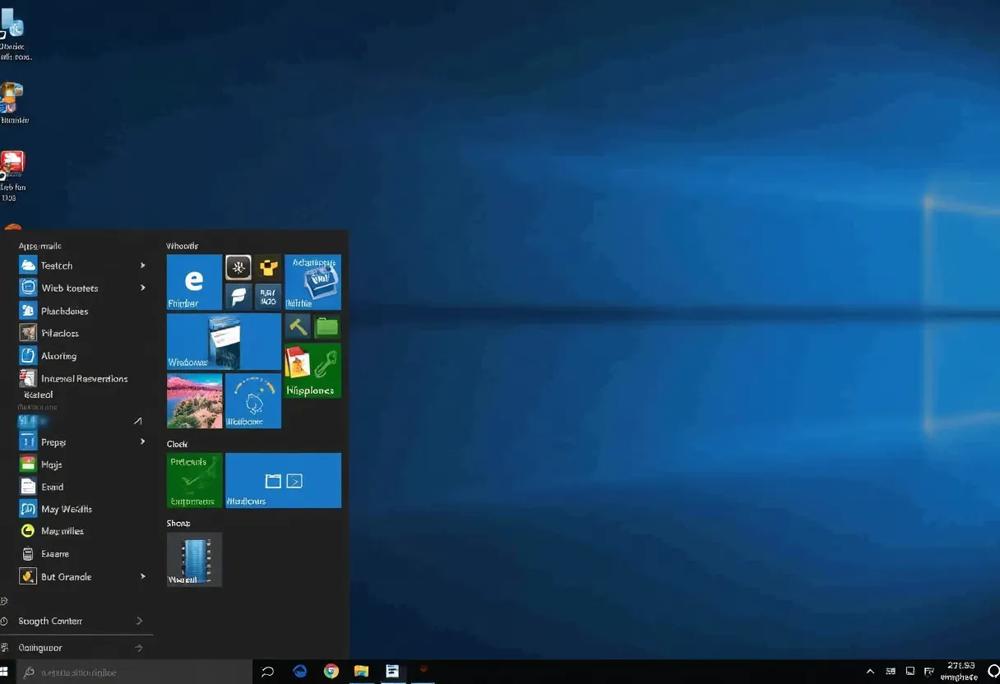
W systemach Windows 10 i Windows 11 najłatwiej odnaleźć je, wpisując “Aplikacje startowe” w systemowej wyszukiwarce. Można również przejść do “Ustawień”, klikając ikonę koła zębatego w menu Start, a następnie odszukać sekcję poświęconą aplikacjom lub zarządzaniu systemem.
Użytkownicy macOS zarządzają automatycznie uruchamianymi programami za pomocą “Ustawień systemowych”. W sekcji “Użytkownicy i grupy” (nazwa może się różnić w zależności od wersji systemu, np. macOS Sonoma 14, Ventura 13 czy Monterey 12), kryją się “Elementy logowania”.
Tutaj można precyzyjnie określić, które aplikacje mają być uruchamiane po zalogowaniu. Apple oferuje szczegółowe instrukcje, ułatwiające konfigurację autostartu.
Regularna analiza i aktualizacja konfiguracji autostartu w dowolnym systemie operacyjnym pozytywnie wpływa na wydajność i minimalizuje czas uruchamiania urządzenia. Jest to szczególnie ważne w kontekście zbliżającego się końca wsparcia dla Windows 10 w październiku 2025 roku i ewentualnej przesiadki na Windows 11.
Optymalizacja autostartu: Jak wybrać odpowiednie aplikacje
Decyzja o tym, które aplikacje mają uruchamiać się automatycznie wraz z systemem, jest fundamentalna dla optymalizacji procesu startowego. Warto dokładnie rozważyć, które programy są rzeczywiście niezbędne od momentu włączenia komputera. Oprogramowanie antywirusowe, jak ESET HOME Security Essential czy Norton 360 Deluxe, choć kluczowe dla nieprzerwanej ochrony, może wpływać na szybkość uruchamiania systemu, dlatego warto ocenić ten wpływ. Podobnie, narzędzia do synchronizacji plików w chmurze, takie jak OneDrive, choć użyteczne dla osób często pracujących z plikami online, również obciążają zasoby.
Systematyczna optymalizacja autostartu, polegająca na regularnym przeglądzie i wyłączaniu zbędnych programów, ma bezpośredni wpływ na wydajność systemu. Windows 10 i 11 udostępniają w Menedżerze Zadań informacje o wpływie poszczególnych aplikacji na czas uruchamiania, co znacząco ułatwia podejmowanie decyzji. Również starsze wersje systemu, jak Windows 7, oferują mechanizmy kontroli nad programami uruchamianymi przy starcie, w tym narzędzia, żeby sprawdzić, jak wyłączyć programy z autostartu windows 7.
Do zarządzania autostartem można posłużyć się Menedżerem Zadań w systemie Windows, narzędziem MSConfig (Konfiguracja Systemu) lub bardziej zaawansowanym programem, takim jak Autoruns, który zapewnia szczegółową kontrolę nad wszystkimi elementami uruchamianymi automatycznie. Należy pamiętać, że po zakończeniu wsparcia dla Windows 10 w październiku 2025 roku, aktualizacja do Windows 11 i jednoczesna optymalizacja autostartu pomogą zachować płynność działania komputera, a właściwa konfiguracja autostartu stanowi kluczowy element sprawnej migracji.
Przegląd aplikacji startowych: Co warto wyłączyć?
Często spotykanym problemem są aplikacje, które bez wyraźnej potrzeby uruchamiają się wraz ze startem systemu, spowalniając go. Szczególnie dotyczy to programów używanych sporadycznie.
Przykładem mogą być niektóre komunikatory, takie jak Skype, jeśli nie są wykorzystywane na co dzień, lub Microsoft Teams. Aplikacje biurowe, takie jak Microsoft Office PowerPoint czy OneNote, również nie muszą być aktywne natychmiast po włączeniu komputera.
Często w autostarcie rezydują także mechanizmy aktualizacyjne różnych programów, na przykład Adobe Acrobat Reader, nieustannie monitorujące dostępność najnowszych wersji – ich obecność w tle od samego początku działania systemu rzadko jest konieczna. Warto również skontrolować narzędzia do obsługi akcesoriów komputerowych, takie jak te od Logitecha, które nierzadko automatycznie startują wraz z systemem.
Wiele z tych aplikacji ma znaczący wpływ na czas uruchamiania systemu Windows, co można łatwo sprawdzić w Menedżerze zadań, dostępnym zarówno w Windows 10, jak i Windows 11.
Analizując listę programów uruchamianych automatycznie, należy zastanowić się, czy dana aplikacja musi działać w tle od razu po włączeniu komputera, aby móc z niej efektywnie korzystać. Jeśli odpowiedź jest negatywna, wyłączenie jej z autostartu przyniesie wymierne korzyści.
Nadchodzący termin zakończenia wsparcia dla systemu Windows 10 w październiku 2025 roku stanowi idealną okazję, aby zoptymalizować autostart przed potencjalną aktualizacją do Windows 11.
Polecane narzędzia do zarządzania autostartem
Użytkownikom poszukującym alternatyw dla systemowych narzędzi Windows, można polecić kilka sprawdzonych rozwiązań. Autoruns, choć skierowany do zaawansowanych użytkowników, zapewnia szczegółową kontrolę nad każdym elementem startującym wraz z systemem. Umożliwia on wyłączenie nawet ukrytych procesów, niedostępnych w Menedżerze zadań.
Z kolei CCleaner, poza funkcją czyszczenia systemu ze zbędnych plików, oferuje moduł do zarządzania autostartem, charakteryzujący się prostotą obsługi i intuicyjnym interfejsem.
CCleaner umożliwia szybką dezaktywację programów, których automatyczne uruchamianie jest niepożądane, co przekłada się na szybszy start systemu i odzyskanie zasobów komputera.
Warto pamiętać, że aplikacje takie jak ESET HOME Security Essential czy Norton 360 Deluxe, choć kluczowe dla bezpieczeństwa, mogą negatywnie wpływać na szybkość uruchamiania systemu. Zarówno Autoruns, jak i CCleaner dają możliwość ustalania priorytetów dla aplikacji uruchamianych podczas startu, umożliwiając optymalizację systemu zgodnie z indywidualnymi potrzebami.
Jest to istotne zwłaszcza w kontekście zbliżającego się zakończenia wsparcia dla Windows 10 w październiku 2025. Wcześniejsza optymalizacja, z myślą o przyszłej aktualizacji do Windows 11, pozwoli cieszyć się płynną pracą komputera.
Artykuły powiązane: